
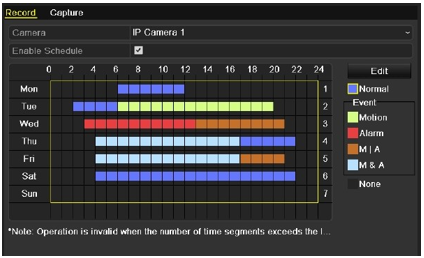
Với yêu cầu khác nhau cũng như nhu cầu của từng khách hàng. Việc ghi hình tùy thời điểm trong ngày sẽ giúp quý khách hàng có thể tận dụng không gian lưu trữ cũng như giám sát tốt nhất từng thời điểm hoạt động của các nhân viên cũng như các hoạt động tại từng thời điểm mà quý khách muốn.
Bắc Ninh Media xin chào các bạn, hôm nay mình sẽ hướng dẫn các bạn ghi hình camera quan sát hikvision theo lịch trình mà các bạn đặt sẵn, ghi hình phát hiện chuyển động và các chế độ ghi hình khác.
Lưu ý: Trong bài này chúng tôi hướng dẫn áp dụng cho camera ip hikvision và đầu ghi hình hikvision thôi nhé,
Bài viết này mình sẽ hướng dẫn các bạn cài đặt thực hiện bằng máy tính hoặc điện thoại đang dùng.

Chuẩn bị:
- – Máy tính hoặc điện thoại để kết nối với đầu ghi hình camera
- – Tên miền hoặc địa chỉ IP để kết nối với đầu ghi để cài đặt. Địa chỉ IP của mình là 192.168.1.225
- – Lắp đặt ổ cứng vào đầu ghi hình rồi, tiến hành format ổ cứng.
- – Chuẩn bị trước thời gian muốn ghi hình và không ghi hình chút nữa
Cài đặt:
Bước 1:
Truy cập vào địa chỉ đầu ghi hình camera (192.168.1.225) nếu các bạn chưa đặt địa chỉ IP cho đầu ghi nhà mình hãy xem hướng dẫn cài đặt địa chỉ ip cho đầu ghi hikvision tại đây
– Đăng nhập bằng tài khoản mặc định là admin- 12345 hoặc admin – abcd1234 hoặc admin – admin1234 (đây là pass đăng nhập đầu ghi rất quan trọng, nếu bạn không nhớ vui lòng liên lạc nhân viên bán camera để lấy lại).
Bước 2:
– Sau khi đăng nhập sẽ hiện ra giao diện của phần mềm, chúng ta vào mục Configuration -> Storage -> Schedule Settings để bắt đầu cài đặt. Nếu các bạn chưa thấy hình ảnh những dòng màu xanh gạch ngang như bên dưới tức là đầu ghi chưa lắp ổ cứng hoặc lắp ổ cứng rồi mà chưa format. Nếu Format và đang sử dụng đầu ghi sẽ tự động chọn chế độ ghi hình 24/24h.

* Có 06 chế độ ghi hình như các bạn đã thấy bên trên:
- Continuous: Ghi hình bình thường. (Nếu bạn không muốn bỏ sót gì và dễ quản lý nên chọn chế độ này)
- Motion | Alarm: Ghi hình khi phát hiện chuyển động hoặc báo động
- Alarm: Chỉ ghi hình trong khi đầu ghi hình báo động. (Các bạn có thể cài đặt Alarm trong mục Event -> Alarm của đầu)
- Motion: Khi camera phát hiện chuyển động lập tức đầu ghi sẽ bắt đầu ghi hình. Chúng ta có thể khoanh vùng chuyển động cho từng camera (Chế độ này giúp tiết kiệm dung lượng để ghi được nhiều hơn)
- Motion & Alarm: Chỉ khi phát hiện chuyển động và báo động đầu ghi sẽ ghi hình
- Event: Ghi hình theo lịch trình trong mục Event. (Do người dùng cài đặt riêng từng Event)
=> Các bạn chú ý có màu riêng ở từng chế độ ghi hình, phân biệt bằng màu cho đỡ nhầm lẫn.
Bước 3:
Chọn camera muốn cài đặt lịch trình ghi hình bằng cách kích vào ô Analog Camera1 nó sẽ xổ xuống tất cả camera mà nhà bạn đang có.

Bước 4:
– Tiếp đến là các bạn chọn chế độ muốn ghi hình, Thường chúng ta sử dụng chế độ đầu tiên là Continuous (ghi bình thường) và Motion (Ghi hình phát phát hiện chuyển động)

Chế độ ghi hình mặc định của đầu ghi sẽ là Continuous. Đầu tiên các bạn xác định ngày muốn ghi giờ muốn ghi, ghi ở chế độ gì.
VD1: Thứ 2 mình muốn ghi hình từ 7h đến 18h (Sáng 7h mở cửa và 18h đóng cửa)
Đầu tiên các bạn chọn ngày Mon (ở đầu dòng) tức là Thứ 2. Dùng chuột rê cho đoạn màu xanh nước biển (ghi hình Continuous có màu xanh) đoạn từ 06:00 tới 18:00. Như hình dưới là OK. Xong Save lại.
Thứ 3, 4,5,6,7,cn cài đặt tương tự như thứ 2.

VD2: Thứ 3 mình muốn ghi hình phát hiện chuyển động cả ngày.
Đầu tiên các bạn chọn ngày Tue (ở đầu dòng) tức là Thứ 3. Chọn sang chế độ Motion, Rê chuột từ 0h->24h sau cho màu trên ngày thứ 3 có màu xanh lá cây toàn bộ là OK. Tiếp tục Save lại.

=> Tương tự các chế độ ghi hình khác các bạn cài đặt tương tự theo giờ như 2 VD bên trên. Lưu ý khi cài đặt xong chúng ta nhấn SAVE lại. Nếu không lệnh của các bạn chưa được thực hiện ở đầu ghi.
=> Trường hợp thanh dài màu trắng trơn tức là kênh đó chưa ghi hình. Chúng ta các thể cài đặt lại ghi hình ở kênh đó.
=> Camera không có hình vẫn ghi hình chữ No Video. Để đỡ tốn dung lượng ổ cứng chúng ta nên xóa trắng những kênh nào không có camera để đỡ tốn dung lượng.

😍 Liên hệ ngay với chúng tôi để nhận được tư vấn và hỗ trợ tốt nhất! 😍
Bắc Ninh Media
📞 Hotline: 0917658468 - 0222 6536789 - 0946748285
🌐 Website: https://bacninhmedia.com
🔗 Facebook: https://facebook.com/cameraquansatbacninh99
Bài viết liên quan
Tin tức cập nhật
Công nghệ camera HD-SDI là gì?
Công nghệ HD-SDI là gì? Camera công nghệ HD-SDI là một trong những dòng sản phẩm camera được...
Dịch vụ Lắp đặt hệ thống báo động báo cháy thông minh Tin tức cập nhật
Quả Cầu Cứu Hỏa Chữa Cháy Dập Lửa Nhanh AFO
Quả Cầu Cứu Hỏa Chữa Cháy Dập Lửa Nhanh KTS-AFO Bóng cứu hỏa AFO được biết đến với khả...
Tin tức cập nhật
Cách dùng dây điện thoại làm dây mạng, sử dụng cáp điện thoại làm dây mạng
Trong trường hợp bạn không có dây mạng để thay thế sửa chữa hệ thống mạng lúc này...
Tin tức cập nhật
Những lỗi thường gặp ở hệ thống camera quan sát
Hệ thống camera quan sát an ninh rất phổ biến hiện nay bởi nó giúp công việc quản...
Lắp đặt camera quan sát Tin tức cập nhật
Những điểm cần chú ý khi lắp đặt camera giám sát
Việc lắp đặt camera giám sát ngày càng nhiều người sử dụng, xong không phải ai cũng hiểu rõ về...
Tin tức cập nhật
Announcement of the annual leave of Bac Ninh Media Co., Ltd. 24/6 – 26/6
Announcement of the annual leave of Bac Ninh Media Co., Ltd. 24/6 – 26/6 First of all, Bac...
Về chúng tôi Bắc Ninh Media
Staffs
Bac Ninh Media is proud to have a young, dynamic, professional and qualified customer care staff. It is...
Tin tức cập nhật
Cập nhật các công trình dự án thi công lắp đặt camera quan sát tháng 5
Bắc Ninh Media với chất lượng dịch vụ và thiết bị chính hãng và đội ngũ nhân viên...
Tin tức cập nhật Tin tức nội bộ
Mừng 78 năm cách mạng tháng 8
Chào mừng kỷ niệm 76 năm Ngày Cách mạng Tháng Tám thành công (19/8/1945 – 19/8/2021) Nhiều bộ...